v5.9.2 · 按一下才触发 · 总开关快捷键

鼠标停一下,
大图就自己浮出来

不点开、不跳转、不打断阅读。悬停即放大、移开即收起;现在还能直接看视频、翻图集、一键打包下载。

13个动作可自定义快捷键
327+站点规则内置
0依赖 · 不上传任何数据
https://example.com/article
示例缩略图
示例缩略图
示例缩略图
示例缩略图
示例缩略图
示例缩略图
放大预览
放大预览悬停任意缩略图
光标会自动演示,把鼠标移上来亲手试试
Feature Studio · 功能演示

13 项能力,点开就看懂

左侧任选一项,右侧立刻演示。不用滚十屏,也不用看说明书。

看图
信息
媒体
站点与数据
悬停放大
不用点开、不用跳转:鼠标停在缩略图上,大图自己浮出来。
海边的清晨1920×1200
悬停 800ms · 未点击
延迟、最小尺寸、最大宽高都能在配置面板里改,改完自动保存。
高清图升级
按规则把缩略图地址改回站点本来就存着的那张原图。
缩略图地址https://cdn.example.com/photo/1234_thumb.jpg?w=240&q=60
↓ 命中内置规则:去掉尺寸参数、换成原图路径
原图地址https://cdn.example.com/photo/1234_full.jpg
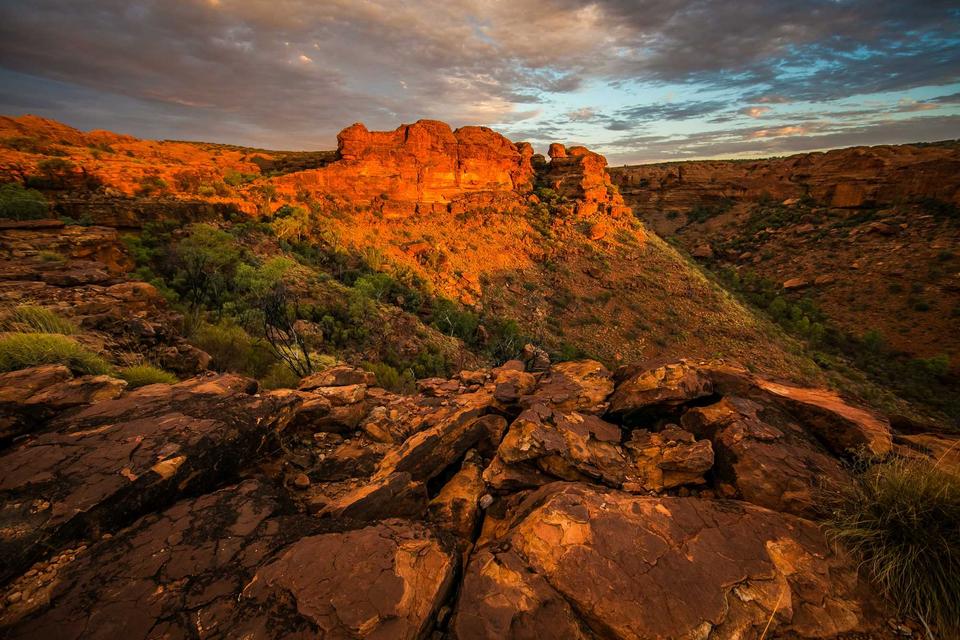
240 × 160

站点压过的缩略图(放大看是糊的)

不是 AI 超分:脚本不会凭空补细节,只是把网址改回站点本来就存着的那张原图;站点没存原图时,预览保持原样。
图集翻页
同一组图,光标不用离开预览,按 ← → 一路翻到底。
1 / 6

上面这 6 张属于同一个图集:悬停其中任意一张,大图浮出后直接按键盘 ← → 就能在这组里翻页,左上角实时显示「第几张 / 共几张」。
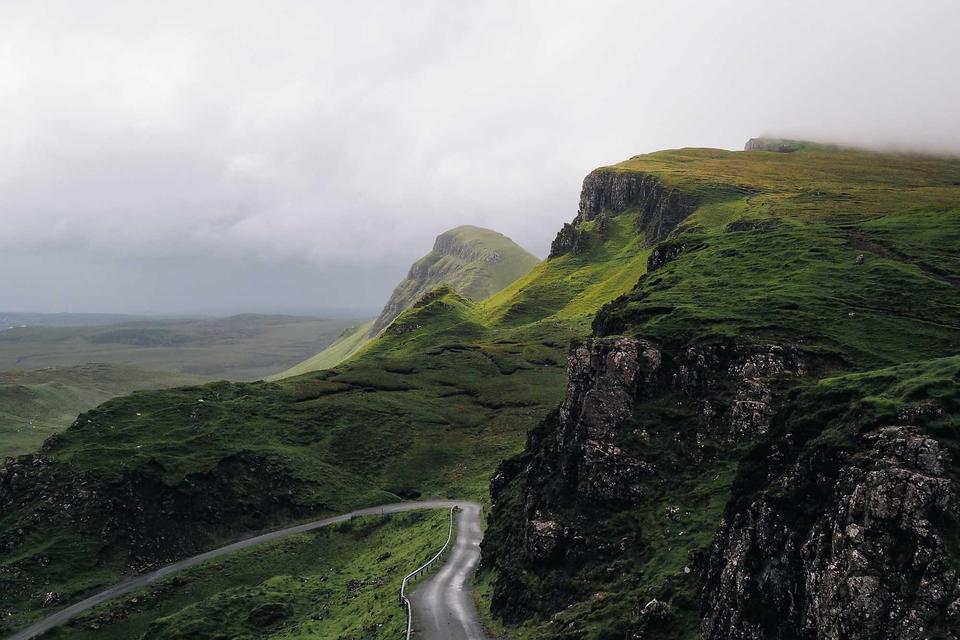
翻到喜欢的按 z,可把整组打包成一个 ZIP 下载。
旋转 · 翻转 · 缩放
竖图、横图、歪图,都能摆正了再看;外壳跟着一起转。

也可以直接在图片上滚动滚轮缩放(对应真实快捷键 + −)

对应快捷键 r R + − 0,都能改成你习惯的键。
图片信息与图说
大图下方显示尺寸、格式、来源,并带出图片自己的说明文字。
2000×1333JPGexample.com已升级到原图 图说:码头晨雾,拍摄于清晨六点。
信息栏可以在「显示与样式」里关掉;图说来自图片的 alt / title。
历史记录
放大看过的大图会自动记下来,随时回看。
example.com/gallery/lake.jpg2200×1467 · 今天 10:24
点开
example.com/post/night.jpg2400×1600 · 今天 09:58
点开
example.com/photo/harbor.jpg2000×1333 · 昨天 21:07
点开
只存在本机,最多 60 条,可单条删除或一键清空。
键位自定义
点键帽,再按新键就改好了——冲突会自动让位。
关闭预览
放大
缩小
重置缩放
保存高清图
复制地址
复制图片
旋转 90°
水平翻转
上一张
下一张
全屏
打包下载
试试点一个键帽再按 x;键位对所有网站通用。
视频悬停预览
悬停 B站 / YouTube 卡片,浮出静音预览——是浮层,不是播放器。
03:40海边的清晨 · 4K 航拍
12:05城市夜景延时摄影
08:22雪山公路自驾实录
静音播放中
←→ 快退 / 快进 5s · Esc 关闭

只是浮层预览:没有进度条、没有音量、没有全屏,移开鼠标或按 Esc 立即收起;预览期间页面也不会跟着滚动。
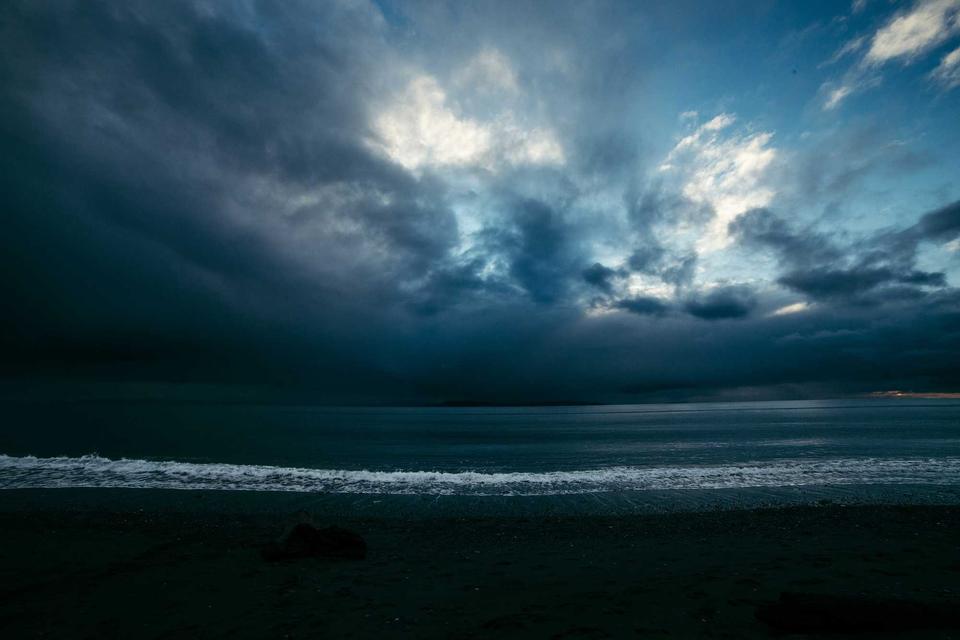
关掉视频预览后,下一次图片预览会自动避让到原图旁边(只生效一次)。
打包下载
图集模式下按 z,整组图打成一个 ZIP。
gallery_01.jpg2200×1467
gallery_02.jpg2400×1600
gallery_03.jpg2100×1400
等待开始
不引第三方库,脚本内部手写 ZIP,打包过程不卡页面。
三层换图规则
从上到下依次尝试,命中即停:我的规则 → 云端规则包 → 内置兜底。
1
我的规则(优先)
你自己加的 / 点图选图生成的
本地
2
云端规则包
按站点下发 · 带签名校验
可回滚
3
内置兜底
327+ 站点规则,装完即可用
随脚本更新
点击按钮,看缩略图地址怎么被换成原图地址 →
某个站不合适,就用「我的规则」盖住它,不用改脚本。
站点适配
有的站图被遮罩挡着,鼠标够不到;加一条容器规则就好。
被遮罩挡住

鼠标落在这个透明的遮罩层上,图片永远收不到悬停

点图选图也能自动生成
规则只保存在本机,不影响别人,也不需要刷新整站。
iframe 内图片
嵌套在框架页里的图片也能放大,含跨域框架。
顶层页面
iframe(同源)
iframe(跨域)
当前只在最内层弹一个
多个框架同时悬停时自动仲裁,不会冒出好几个预览互相打架。
备份与恢复
换电脑、重装脚本,配置和规则一个都不丢。
导出全部站点配置 + 自定义规则
→
JSON 备份文件35 项配置 · 约 4 KB
→
导入一键还原到新环境
{
  "app": "HoverVista",
  "format": 1,
  "keys": { "image_zoom_config_example.com": { "maxWidth": 1400, … } }
}
备份文件只在本机生成,脚本不会上传任何内容。
Config Panel · 配置面板

八个分区,所见即所得

下面是 5.9 配置面板的实时渲染版本——不是截图。左侧分区可以切换,开关能拨、滑块与数字框联动、键帽能改绑。

Install · 安装

三步装好,两分钟

1
装一个用户脚本管理器

Tampermonkey / Violentmonkey / ScriptCat 任选其一,浏览器扩展商店即可安装。

2
点击安装悬景

在下方任选一个渠道安装;管理器会提示权限,这里是 GM_listValues(用于枚举配置项)。

3
打开任意网页,把鼠标放到图片上

大图自动浮出。右下角悬浮球可随时开关本站功能、调参数。

FAQ · 常见问题

你可能想问

为什么有些图片不放大?+
脚本会看图片尺寸、页面结构、是否被遮罩挡住。过小的图(默认低于 51px)、控件图标、以及被透明层盖住的图默认不触发——后者可以在「站点适配」里加一条容器规则解决。
会上传我的数据吗?+
不会。配置、历史记录、自定义规则都只存在本机;脚本唯一的外部请求是按站点拉取云端规则包(可关)。
会不会和网站自己的看图功能打架?+
不会。检测到 Lightbox / Fancybox 等真实灯箱时脚本主动避让;对「点一下才放大」的站点还有专门的避让开关。
不同网站能设不同参数吗?+
可以,配置按域名独立保存。这个站智能模式、那个站固定 3 倍都没问题;键位则是全局共享的。
B站 / YouTube 视频也能预览?+
能。悬停视频卡片会静音浮出播放,← → 调进度、Esc 关闭;预览期间页面不会跟着滚。
Changelog · 更新日志

每个版本,都算数

v5.9.2最新版本

按一下才触发 · 总开关快捷键 · 一处改处处同步

新增「按一下键才触发」:按一下触发键(默认 h)给一次可放大的许可,移到图上才弹出,用完再按 —— 适合图片密集、容易误触发的页面,也可当作「手动确认」模式;新增悬浮预览总开关快捷键(默认 g),一键启用 / 停用本站放大,等价于点面板总开关或右下角控制球。同一设置在面板多处可改:总开关快捷键并入「启用图片放大」卡片,「触发与交互」区也有一份「触发方式」,两项快捷键同时并进「键位」区(共 15 项)。修复:一次按键只放行一次显示(弹出后移到别的图不再自动弹、图集翻页也要重按,并给出提示);英文界面下少数提示仍显示中文已修。

v5.9.1

背景图完整预览 · 更会找大图 · 规则包提速

CSS 背景大图获得与普通图一致的完整预览(高清升级 / 滚轮 / 键位 / 历史记录 / Esc 关闭);高清升级扩到 7 族尺寸识别并接入 srcset / data-* 原图,反负升级闸门保证只升不降;规则包改条件请求 + 国内镜像回退,修掉每页重探与跨站覆盖失效;新增英文界面、历史画廊、图集邻图预加载、一键复制诊断信息;修复图片卡片层只能从边缘触发、淘宝图不升级高清、超宽横幅误触发等。

v5.9.0

全新配置面板 · 视频预览 · 图集与历史

面板升级为 8 分区:滑块与数字框双通道,放大模式 / 尺寸 / 位置 / 动画改成图示化选择。新增视频悬停预览、图集翻页与一键打包、历史记录、键位自定义、图片信息与图说、三层换图规则与站点适配、备份恢复;修复旋转后外壳框不跟转、面板滚轮穿透、404 空框等问题。

v5.8.0

iframe 内图片 · 配置备份

支持嵌套框架里的图片悬停放大(含跨域),多框架自动仲裁;新增导出 / 导入配置与图片信息浮层。

更早的版本
v5.7.2

修复部分图片站悬停无法触发

带 background-image 的真实图片不再被误判跳过;收敛灯箱 / 浮层判定。

v5.7.1

暗色模式 + 无障碍增强

跟随系统换色;开关与折叠支持键盘操作;统一设计变量。

v5.7.0

悬停预览稳定性提升

切换图片时旧的异步结果不再影响当前预览;离开时立即取消在途请求。

v5.6.x

滚轮缩放 · 面板优化 · 黑边裁剪

滚轮约 8% 步进缩放;面板布局与开关对齐优化;放大图黑边自动裁剪、论坛缩略图高清化。

✅ 已完成